Módulo 2. Lección 2 – Photoshop: la base de todo
¿Por qué Photoshop es la base?
Photoshop es una herramienta fundamental para el apilamiento de circumpolares por su sistema de capas. Este método permite a los fotógrafos fusionar múltiples imágenes de manera no destructiva, lo que significa que pueden ajustar y experimentar con cada toma individualmente sin alterar los archivos originales. Al trabajar con capas, puedes controlar la opacidad, la posición y, lo más importante, el modo de fusión de cada imagen, lo que es clave para revelar el movimiento de las estrellas.
El Modo de Fusión “Aclarar” ✨
El modo de fusión Aclarar (Lighten) es la función más importante para crear un rastro de estrellas. Funciona comparando los píxeles de la capa superior con los de la capa inferior. Para cada píxel, Photoshop elige el valor de luminosidad más alto y lo muestra en la imagen final. Los píxeles más oscuros de la capa superior (como el cielo nocturno) son ignorados, mientras que los más claros (como las estrellas) se mantienen y se suman a la imagen base.
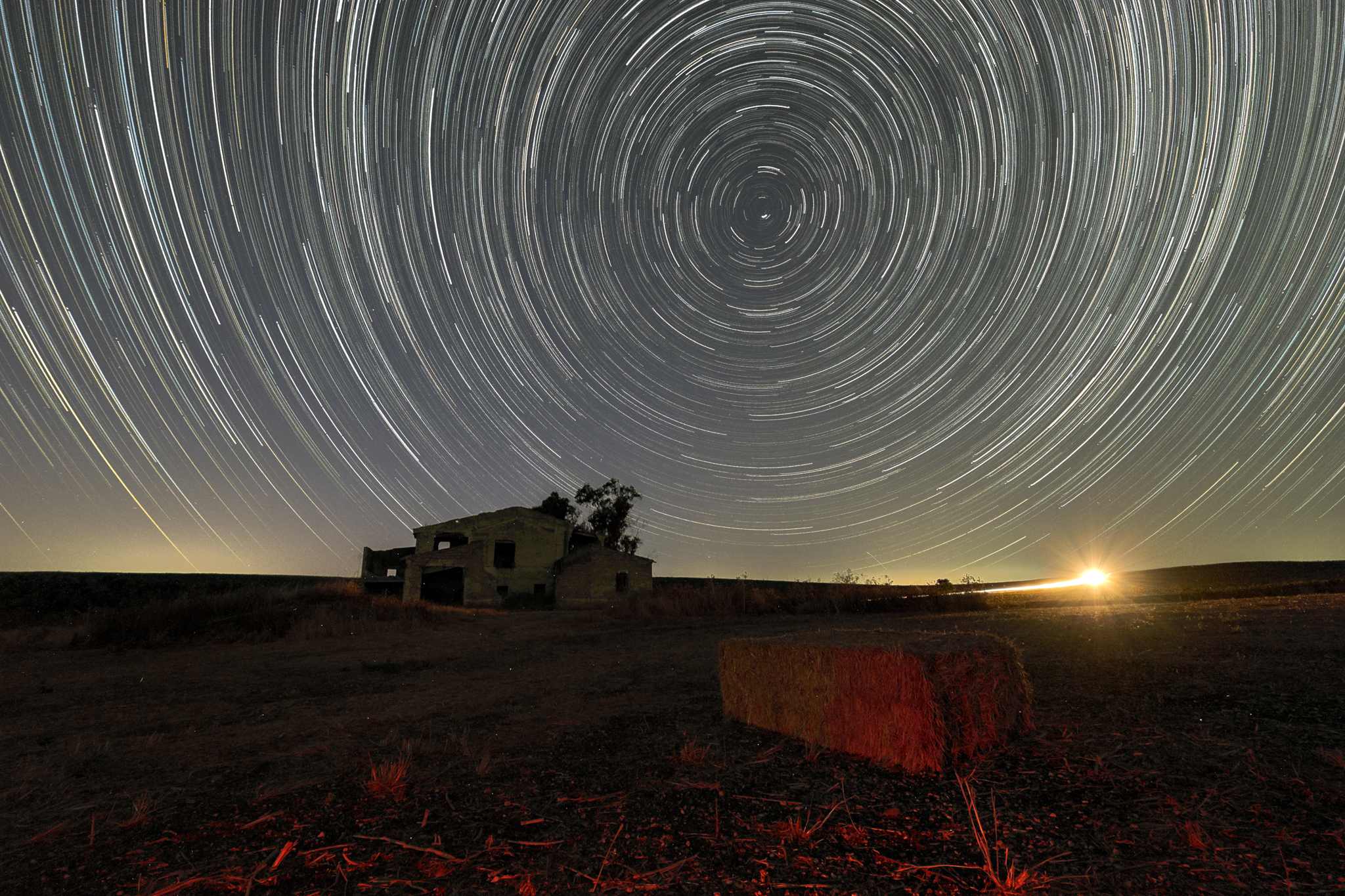
En la fotografía de circumpolares, esto tiene un efecto mágico: a medida que cada imagen se apila, las estrellas en movimiento que son más brillantes que el cielo de fondo van dejando su rastro. Los píxeles de las estrellas de la primera imagen se combinan con los de la segunda, y así sucesivamente, construyendo el rastro luminoso que conocemos como circumpolar.
Metodología Paso a Paso en Photoshop
La forma más eficiente de crear circumpolares en Photoshop es utilizando la función de carga automática de archivos, que te ahorrará mucho tiempo y trabajo.
-
Cargar los archivos: Ve a Archivo > Secuencia de comandos > Cargar archivos en pila…. En el cuadro de diálogo, haz clic en Explorar… y selecciona todas las fotos de tu secuencia de estrellas. Photoshop creará un nuevo documento con cada foto como una capa separada.
-
Modo de fusión: Con todas las capas seleccionadas (haz clic en la primera y luego, manteniendo presionada la tecla Mayúsculas o Shift, haz clic en la última), ve al menú desplegable de modos de fusión en el panel de capas y selecciona “Aclarar”. Observa cómo instantáneamente las trazas de estrellas comienzan a aparecer en tu imagen.
-
Acoplar la imagen: Una vez que estés satisfecho con el resultado, es hora de fusionar todas las capas en una sola. Ve a Capa > Acoplar imagen. Esto reducirá el tamaño del archivo y preparará la imagen para la exportación.
-
Exportar: Por último, guarda tu obra maestra. Ve a Archivo > Exportar > Exportar como…. Selecciona el formato que prefieras, como JPEG para una fácil visualización o TIFF para mantener la máxima calidad.
¿Por qué no lo recomiendo para la práctica diaria?
Aunque Photoshop es la herramienta perfecta para entender los fundamentos del apilamiento, no es el método más eficiente para la creación de circumpolares en la práctica. La razón principal es la gestión de recursos del sistema. Photoshop trabaja con cada imagen como una capa individual, lo que consume una gran cantidad de memoria RAM y potencia de procesamiento.
En un proyecto con un número elevado de archivos, como el que hemos realizado en el vídeo, el rendimiento puede ser un problema grave. En nuestro caso, una secuencia de 243 fotos puede tardar hasta 17 minutos solo en abrirse en Photoshop, un tiempo excesivamente largo que puede frustrar el flujo de trabajo. Esta lentitud se debe a que el programa carga y procesa simultáneamente todas las capas antes de permitirte trabajar con ellas.
Es por esto que, en las próximas lecciones, exploraremos programas diseñados específicamente para el apilamiento de estrellas, como StarStax y Sequator. Estos programas utilizan algoritmos más eficientes y están optimizados para manejar grandes cantidades de imágenes, reduciendo drásticamente los tiempos de procesamiento a solo unos pocos minutos, o incluso segundos, según el número de imágenes y la potencia del ordenador.
Este es el resultado final de la star trail sin procesar.